

Importar y exportar clientes
Eventor te permite importar y exportar tu base de datos de clientes para facilitar la gestión de tus eventos.
A la derecha de la lupa de búsqueda, están los botones con flechas que te permitirán hacerlo:

- Importar: flecha hacia arriba.
- Exportar: flecha hacia abajo.
Importar clientes
Al hacer clic en el ícono correspondiente, verás el siguiente cartel:
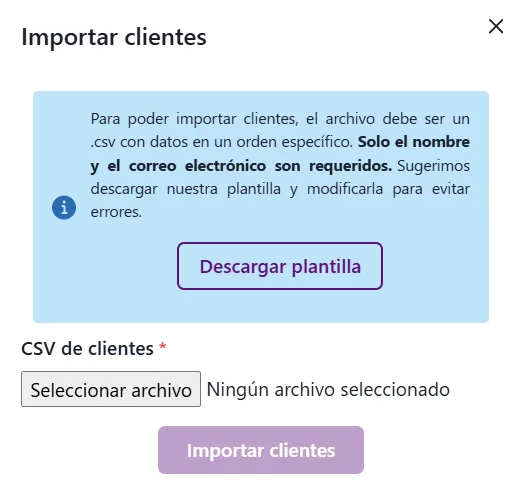
Sugerimos que al momento de importar clientes, para evitar cualquier tipo de error, descargues la plantilla haciendo clic en el botón Descargar plantilla y la modifiques con los datos de tus clientes manteniendo ese formato.
La extensión del archivo debe ser .csv y los datos deben estar en un orden específico (el de la plantilla). Los datos obligatorios son el nombre, el apellido y el email. El resto de los datos son opcionales.
Una vez que la hayas terminado, guardá el archivo en tu computadora, seleccionalo y luego hacé clic en Importar clientes y tu base de datos aparecerá en tu lista de clientes.
Exportar clientes
Al exportar la base de datos (ícono de la flecha hacia abajo), el sistema descargará un archivo .csv.
Este formato es compatible con Excel, pero puede que los datos se vean todos en una sola columna (todos los valores juntos, sin división). Para ordenarlos correctamente, seguí los pasos a continuación:
Cómo abrir el archivo CSV correctamente en Excel
- Abrí el archivo en Excel.
- Seleccioná los datos de la primera columna (desde la primera hasta la última fila con información). Ejemplo: seleccioná el rango A1:A10.
- Andá a la pestaña Datos.
- Hacé clic en Texto en columnas.
- Seleccioná la opción Delimitado y hacé clic en Siguiente.
- Marcá Coma como delimitador (y desmarcá cualquier otro).
- Hacé clic en Siguiente y luego en Finalizar.
Los datos se acomodarán automáticamente en columnas, una por cada campo (nombre, apellido, email, etc.).