
¿Cómo usar el lector QR?
El día del evento, para utilizar el lector QR para controlar el acceso, accedé a tu lista de eventos y hacé clic en el botón correspondiente:
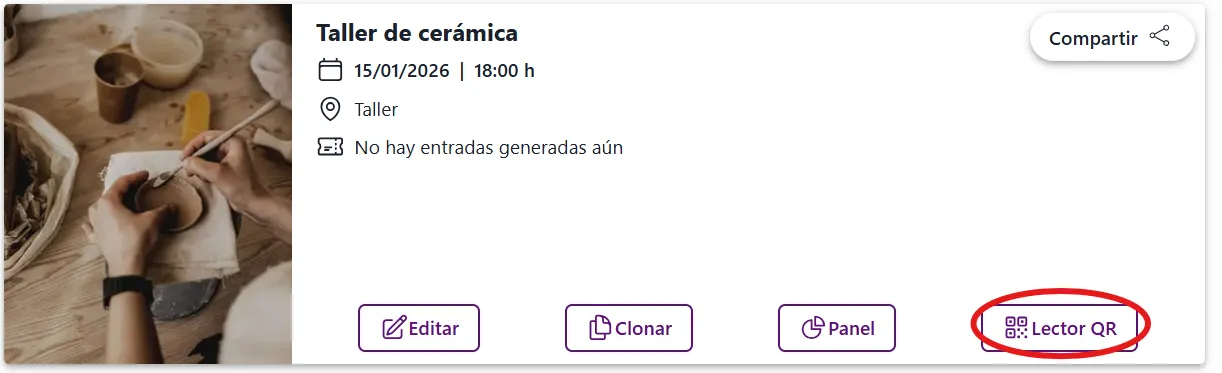
También podés acceder desde el Panel, haciendo clic en el mismo botón que está arriba a la derecha.
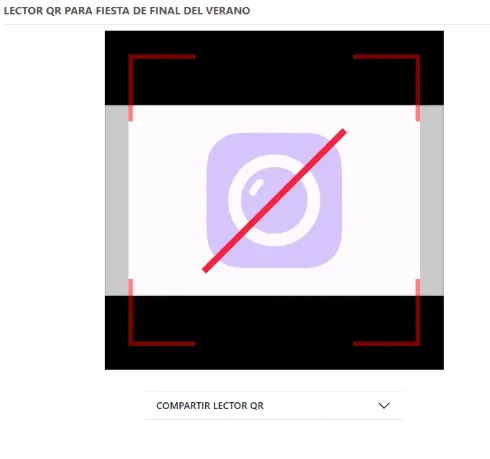
Al ingresar, será necesario otorgar permiso para que el lector utilice la cámara del que vayas a utilizar. Es importante tener en cuenta que el lector QR de cada evento solo puede escanear las entradas correspondientes a ese evento en particular.
Al leer el QR se podrán ver algunos datos útiles como el nombre del cliente, el tipo de entrada y cuántos usos quedan en esa entrada (si admite múltiples usos).
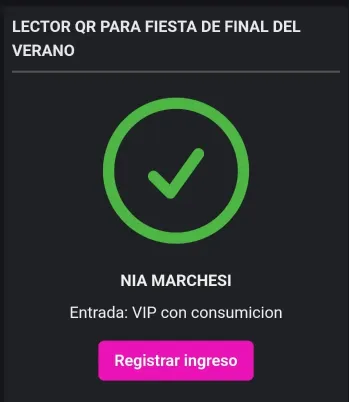
Debés hacer clic en Registrar ingreso para que la entrada quede como utilizada.
En el caso de entradas con medio de pago en efectivo, el lector te recordará que esa entrada aún está pendiente de pago. Una vez que hayas cobrado esa entrada, podrás registrar el ingreso.
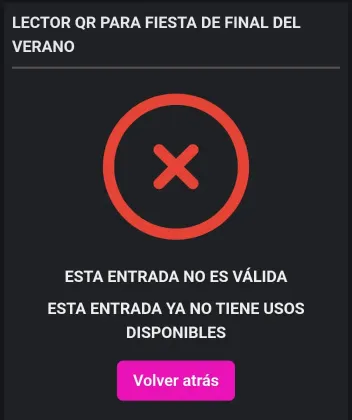
Si ocurre algún problema durante la lectura, por ejemplo: que la entrada ya haya sido utilizada o bien, no corresponda al evento, se mostrará un mensaje indicando el tipo de error.
IMPORTANTE:
- No es necesario instalar una aplicación especial ni tener una cuenta en el sistema para utilizar el lector QR. Sin embargo, el enlace para acceder al lector debe ser generado y compartido por un usuario registrado de Eventor. Una vez compartido, la tarea puede delegarse.
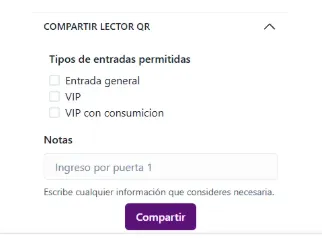
- Es posible generar diferentes enlaces para controlar el acceso de distintos tipos de entrada o en diferentes puntos de ingreso. Para hacerlo:
- Hacé clic en el botón Compartir lector QR.
- Seleccioná las entradas que ese lector podrá marcar como utilizadas.
- Opcionalmente, añadí una nota.
- Hacé clic en Compartir.
El enlace generado se copiará automáticamente al portapapeles, listo para ser enviado a la persona encargada del control de esas entradas.