

Pestaña entradas
Antes que nada, es importante saber que podés tener tantos tipos de entradas como quieras. Hacer clic en Agregar entrada va a permitirte sumar un nuevo tipo y configurarlo como desees.

Capacidad máxima
Agregar una capacidad máxima es opcional. Esto permite vender distintos tipos de entradas, incluso si la suma de sus cupos supera el máximo disponible. Cuando se alcanza la capacidad máxima del evento, la venta se detiene automáticamente, aunque todavía queden entradas disponibles por tipo.
Si el valor es 0 o se lo deja vacío, el sistema entenderá que no hay capacidad máxima y las entradas se venderán hasta agotar el cupo configurado para cada tipo.
Ejemplo:
-
Capacidad máxima: 100 personas
-
Tipos de entradas configuradas: General: 100 entradas | VIP: 30 entradas
Aunque haya 130 entradas en total disponibles para la venta, la venta se detendrá cuando se alcancen las 100 entradas.
Configuración de entradas
Todos los campos visibles en Tipos de entradas son requeridos:
- Nombre de la entrada
- Cantidad (número de entradas que querés que haya disponibles de este tipo)
- Precio: el precio final que se le cobrará al cliente
- Tipo de entrada: podés elegir el que quieras. Lo único que tenés que tener en cuenta es que si el tipo es Protocolo/Invitación el precio va a ser siempre $0 y no podrá ser modificado.
Como antes, también hay una configuración avanzada que te permitirá establecer opciones mucho más específicas en cada tipo de entrada. No necesariamente tiene que ser la misma para todas las que quieras ofrecer.
Configuración avanzada (opcional)
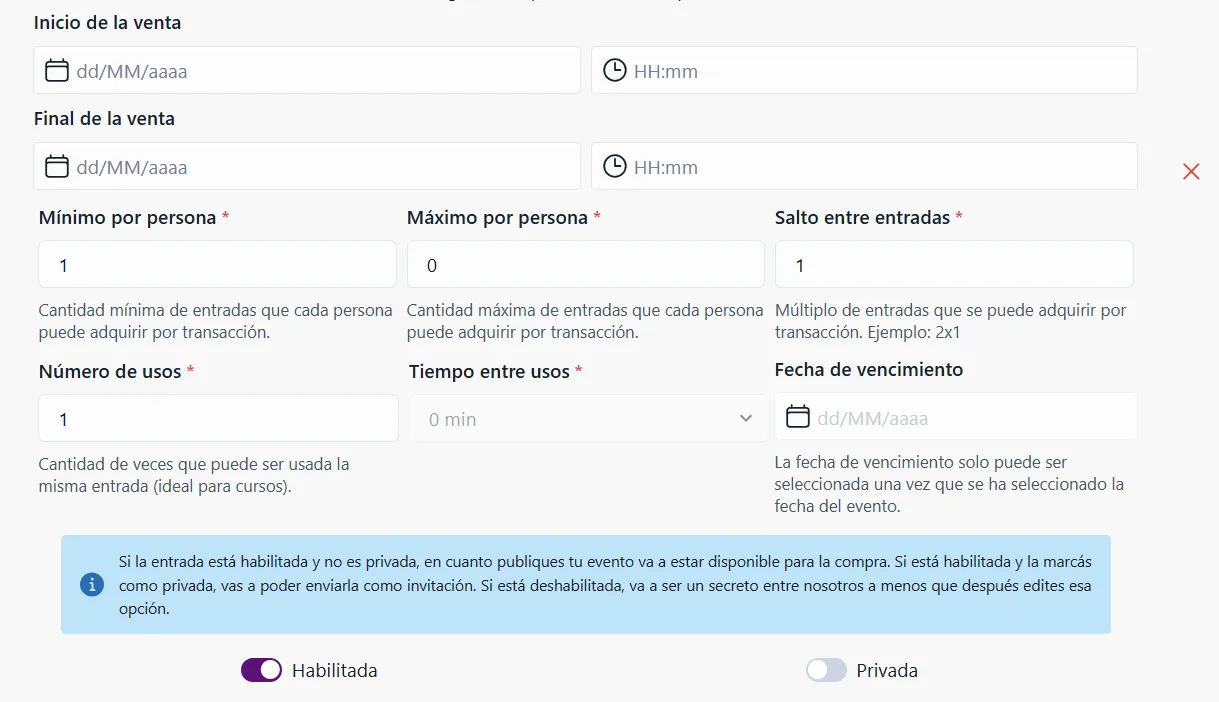
Solo es necesario realizar cambios si se necesita una configuración específica. Los valores predeterminados son los recomendados.
-
Inicio y final de la venta: podés configurar la fecha y el horario en la que querés comenzar o finalizar la venta de ese tipo de entrada en particular. Ejemplo: anticipadas.
-
Mínimo por persona: mínimo de entradas de ese tipo que puede comprar un cliente.
-
Máximo por persona: máximo de entradas de ese tipo que puede comprar un cliente.
-
Salto entre entradas: múltiplo de entradas que se puede adquirir por transacción. Esta función es útil para entradas de tipo 2x1, por ejemplo. Si querés más información para este tipo de configuración, podés leerla en la sección Casos de uso > Evento con promociones.
-
Número de usos: esta opción está pensada para eventos que duran varios días y que venden entradas individuales y una para todas las jornadas juntas. Ese cliente que va a asistir los 3 días, por ejemplo, no necesita tener una entrada diferente para cada día si no que puede tener una sola entrada con un número de usos igual a 3. Así, cada vez que el QR sea leído se restará un uso.
Las dos opciones siguientes solo estarán habilitadas si hay un cambio en este campo:
-
Tiempo entre usos: configurá si la misma entrada puede ser usada dos veces al día, cada una semana o una vez al mes. Si el cliente intenta volver a usarla antes de eso, el lector QR te avisará que la entrada ya fue leída.
-
Fecha de vencimiento: esta opción puede ser útil, por ejemplo, en el caso de que estés usando Eventor para vender entradas a las clases de un curso que se da varios meses seguidos. Así, si alguien compró entradas para las clases de abril pero faltó a algunas y quiere usarlas en mayo no podría hacerlo por más que aún le queden usos disponibles.
Entradas habilitadas y privadas
- Una entrada deshabilitada será invisible (no se mostrará en ningún lado hasta ser habilitada) e inaccesible (no estará disponible para la venta). Puede ser útil en el caso de que quieras dejarla configurada pero aún no quieras que esté disponible.
- Si la entrada está habilitada pero también es privada, podrás enviarla como invitación pero los clientes no podrán comprarla.
- Y, si la entrada está marcada como habilitada y no privada (que son las opciones que vienen preseleccionadas), la misma podrá ser vista por los clientes, estará disponible para la venta y podrá ser enviada como invitación.