

Pestaña general
Veamos primero la pestaña general:
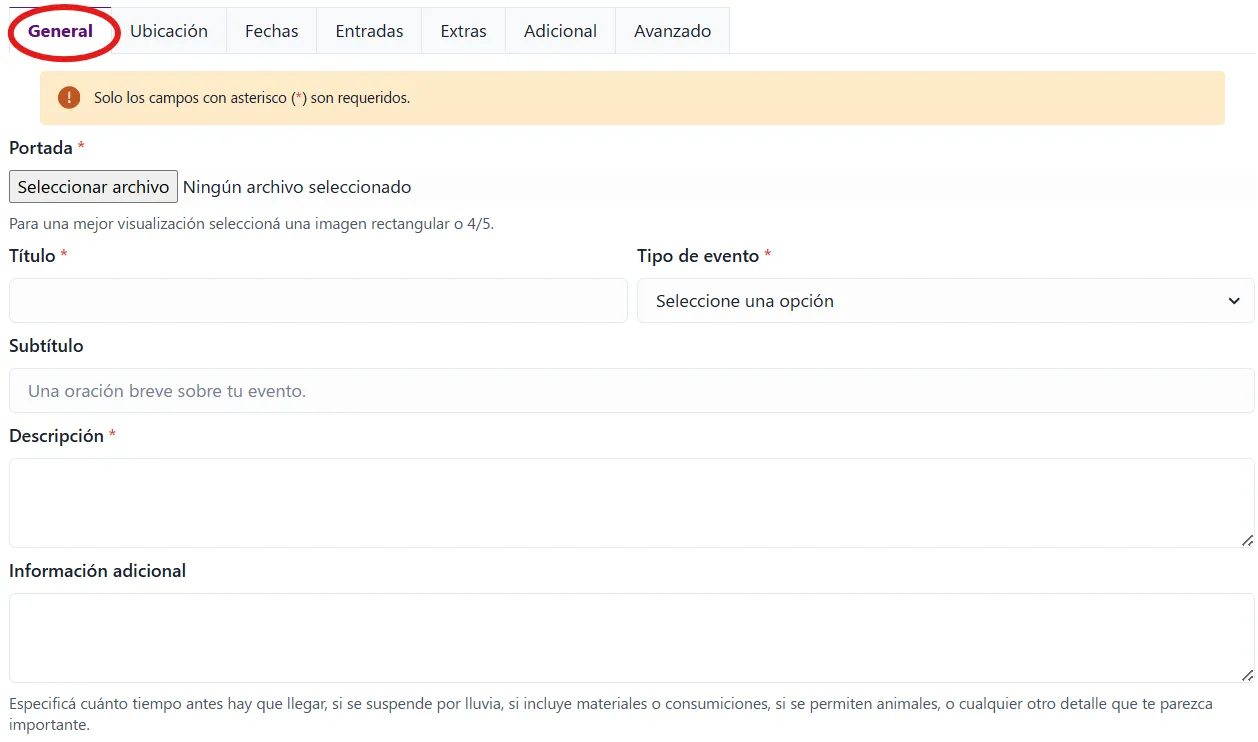
Campos requeridos
- Portada: imagen principal del evento (para una mejor visualización sugerimos una imagen rectangular o proporción 4:5). El archivo no debe superar los 4 MB. En celulares, la imagen se mostrará exactamente como la verá el cliente. En pantallas grandes, podés poner el cursor sobre la imagen para ver cómo se mostrará.
- Título
- Tipo de evento
- Descripción
Campos NO requeridos (opcionales)
- Subtítulo (oración breve sobre tu evento)
- Información adicional
Habilitado, agotado, privado y catálogo
Al final de esa pestaña vas a ver opciones generales del evento.

Por defecto, dos van a estar marcadas y dos no, pero vos podés cambiarlas a gusto:
- Habilitado: si está marcado, las ventas estarán activas. Un posible motivo para deshabilitar el evento es que lo estés cargando pero aún no estén tomadas todas las decisiones y puede que haya cambios, por ejemplo.
Si estás creando tu evento pero aún no configuraste un medio de pago hablitado, tu evento se podrá guardar pero quedará inhabilitado. Luego de configurar los medios de pago, deberás, manualmente, volver a habilitar el evento desde acá.
-
Agotado: podés marcar el evento como agotado (por más que el cupo configurado inicialmente aún no se haya cubierto) y ya no habrá más entradas disponibles a la venta.
-
Privado: un evento privado no va a ser mostrado en nuestro catálogo de eventos y tampoco será visible con tus otros eventos (si los tuvieras). Solo una persona que haya recibido el enlace puede verlo y comprar entradas para el mismo.
-
Mostrar en el catálogo: si está activo, el evento será visible en el catálogo público de Eventor.