

Pestaña fechas
En Eventor podés tener un evento con una sola fecha o un evento con múltiples fechas, como es el caso de eventos con diferentes funciones un mismo día, conferencias de varios encuentros, torneos deportivos, talleres mensuales y mucho más.
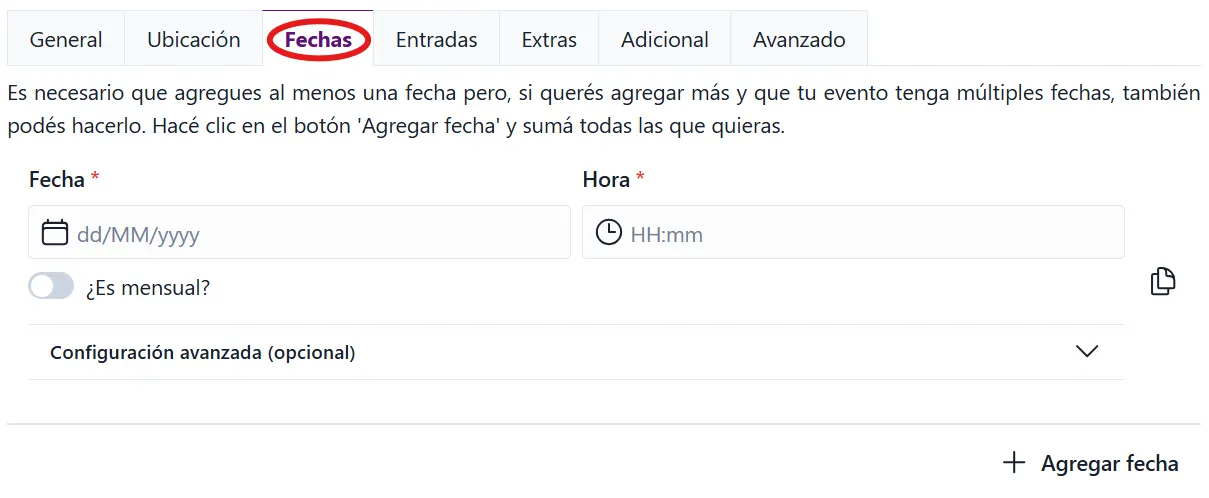
Evento con una sola fecha
Si tu evento es en un día y hora particular, es requerido que especifiques la fecha y la hora de inicio del evento.
¿Es mensual?
Si lo que estás organizando es un evento que tiene distintas funciones, fechas o clases por mes, como es el caso de talleres, conferencias o torneos, podés seleccionar esta opción para que la tarjeta del evento muestre el nombre del mes en lugar de una fecha específica.
Evento con múltiples fechas o funciones
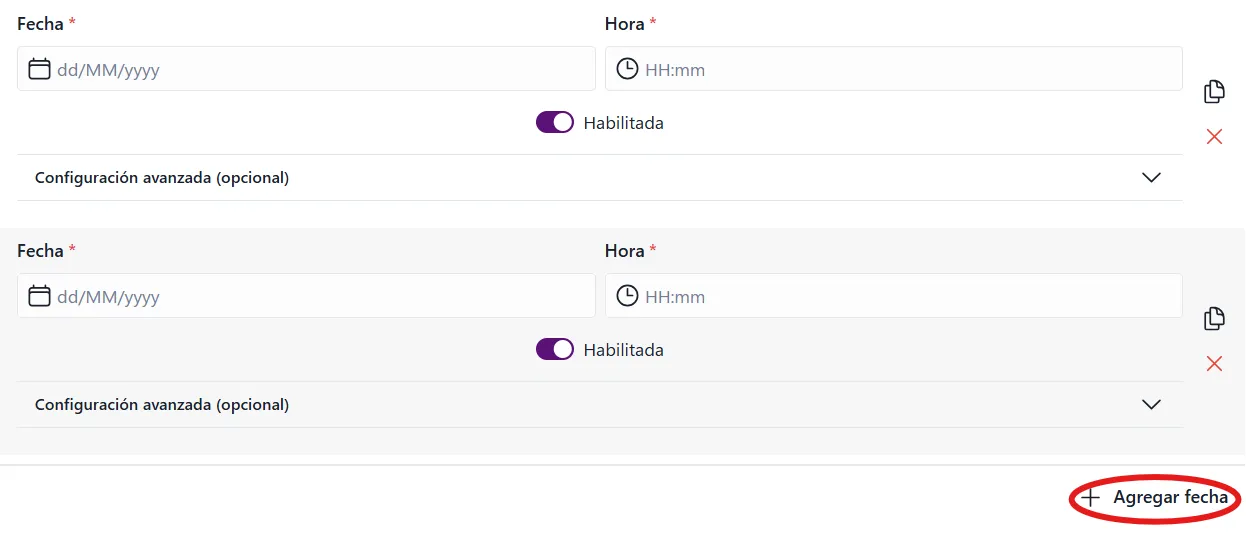
En cambio, si tu evento tiene más de una fecha o función podés agregarlas haciendo clic en Agregar fecha.
Un evento con múltiples fechas se verá agrupado en tu listado y en las tarjetas de compra pero el cliente podrá elegir la fecha y la hora antes de pagar.
Las funciones compartirán todos los datos del evento, con la única excepción de los configurados en esta pestaña.
Configuración avanzada (opcional)
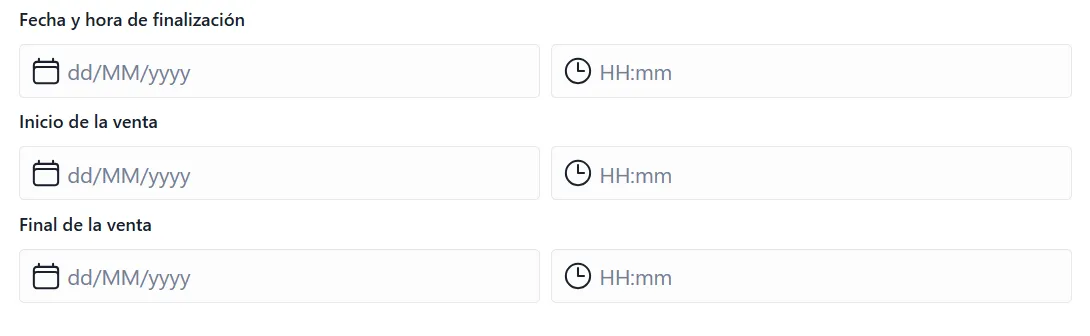
Si querés personalizar las fechas de venta de tu evento podrás hacerlo desde esta sección. Aquí podrás modificar los siguientes campos:
- Fecha y hora de finalización: podés agregar una fecha y hora de finalización y el evento se mostrará como activo y tendrá entradas a la venta hasta que se alcance esa fecha. Cuando configures esta fecha y horario, se calculará automáticamente la duración del evento que se mostrará en la tarjeta con la información del evento. Esta función no puede utilizarse con eventos mensuales.
- Inicio de la venta: si querés, podés crear y publicar tu evento para comenzar a promocionarlo sin poner las entradas a la venta aún. Los clientes podrán ver el día y la hora en la que se habilitará la venta. Una vez alcanzada la fecha y hora de inicio de venta configurado, las entradas estarán disponibles para su compra.
- Final de la venta: similar al caso anterior, puede ser que quieras finalizar la venta con un poco de anticipación para hacer preparativos basados en la cantidad de entradas vendidas, por ejemplo. En ese caso, te recomendamos agregar una fecha y hora de final de la venta. Alcanzada la misma, el evento seguirá siendo mostrado pero no podrán comprarse más entradas.
Si no configurás nada en esta sección, la venta de entradas estará disponible hasta el día del evento inclusive o hasta agotar el cupo que hayas establecido, lo que ocurra primero.