Perfil de tu organización
Para configurar o actualizar el perfil de tu organización, dirigite a la sección Organización de la barra de navegación ubicada a la izquierda o desde el ícono de menú (hamburguesa) en el celular.
En esta sección, hay campos requeridos y otros opcionales. Desglosémoslos paso a paso:
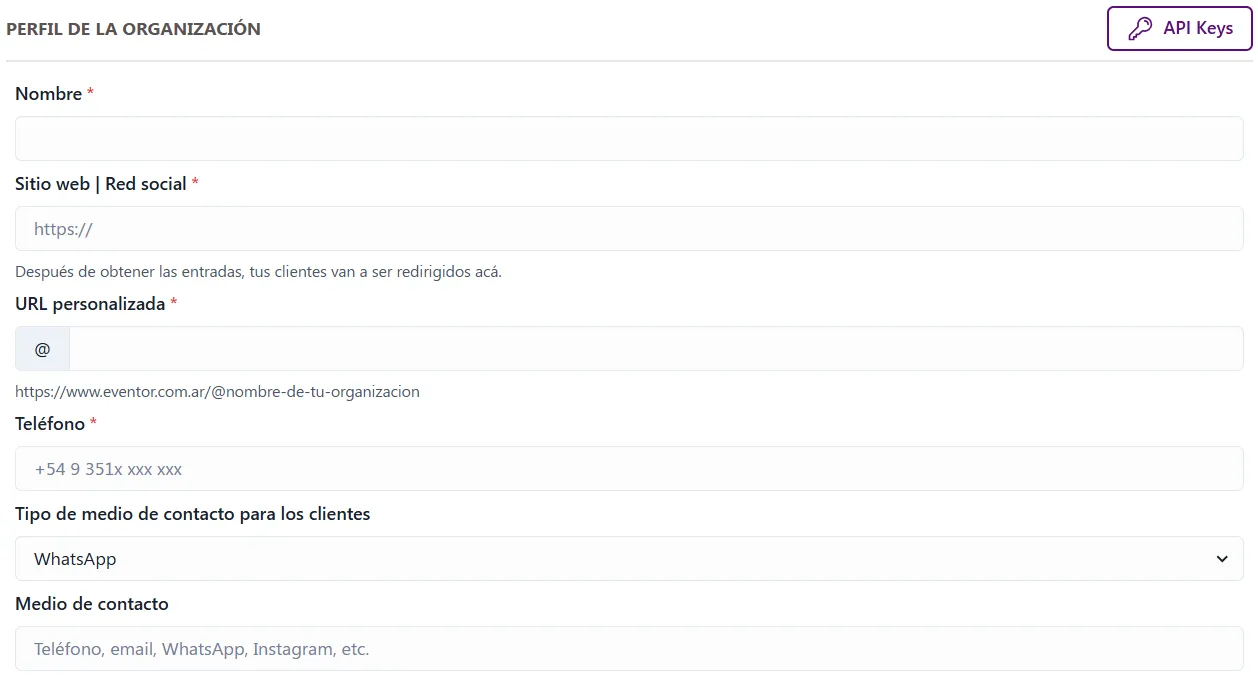
- Nombre: el nombre de tu organización.
- Sitio web | Red social: enlace al que serán redirigidos tus clientes luego de obtener las entradas.
- URL personalizada: podés personalizar la URL para que tu catálogo de eventos se vea prolijo y profesional.
- Teléfono: este campo no será visible para los clientes. Solo Eventor podrá verlo en caso de que necesitemos contactarte.
Los siguientes dos campos son opcionales pero recomendamos completarlos para una mejor comunicación con tus clientes. Si los completás, en las tarjetas de cada evento, se mostrará el texto: ¿Preguntas sobre el evento?, que funcionará como un enlace con la información de contacto que hayas configurado.
- Tipo de medio de contacto para los clientes: podés elegir entre WhatsApp, correo electrónico, Instagram u otro.
- Medio de contacto: ingresá aquí el teléfono, correo, usuario o enlace a la red social correspondiente.
-
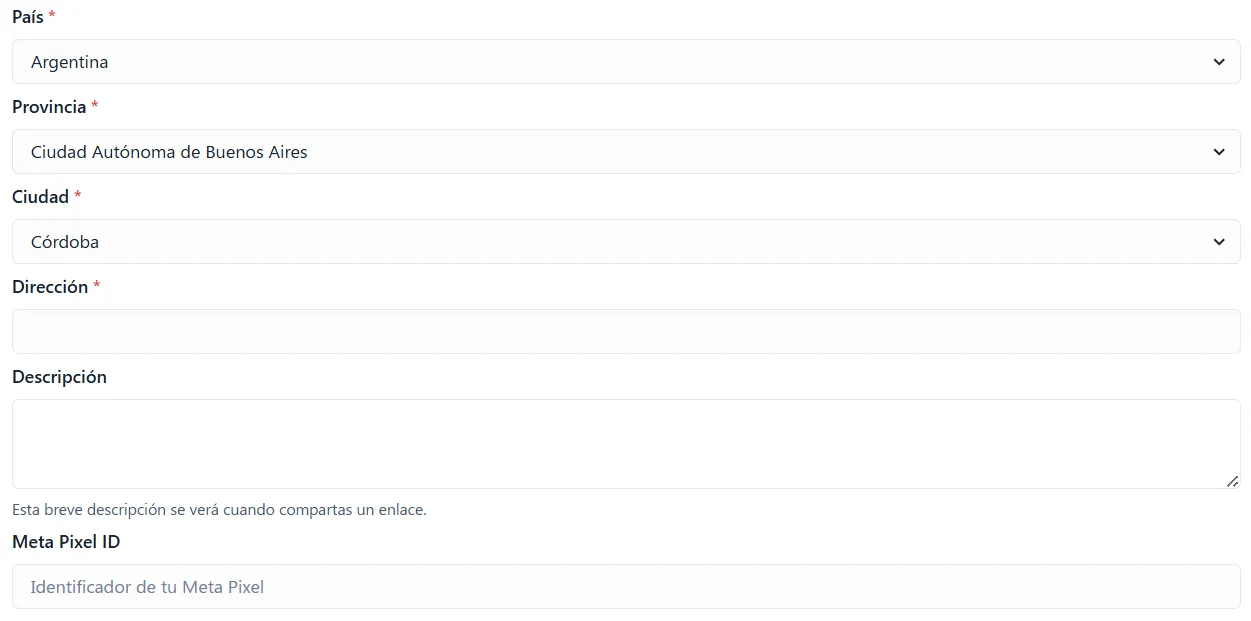
País, provincia, ciudad y dirección: estos campos no serán visibles para los clientes. Solo Eventor podrá verlos en caso de que necesitemos contactarte.
-
Descripción: este campo es opcional. Esta breve descripción se mostrará al compartir un enlace, por ejemplo, por WhatsApp.
-
Metal Pixel ID: podés agregar tu identificador de Meta Pixel, una herramienta de análisis que permite medir el impacto de tus campañas publicitarias en Facebook, rastreando las acciones que los usuarios realizan en Eventor.
-
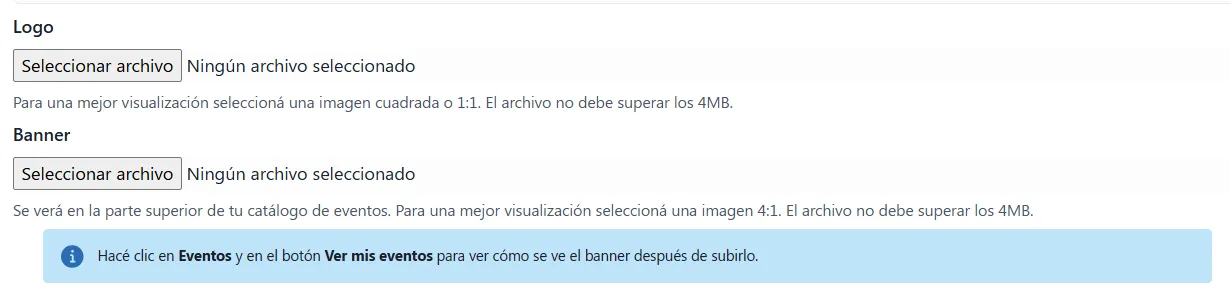
Logo: el logo de tu organización se mostrará al compartir un enlace (por ejemplo, en WhatsApp). Para una mejor visualización recomendamos que sea una imagen cuadrada o con una proporción 1:1. El archivo no debe superar los 4MB.
-
Banner: el banner se verá en la parte superior de tu catálogo de eventos. Para una mejor visualización seleccioná una imagen 4:1. El archivo no debe superar los 4MB.
Hacé clic en la sección Eventos y en el botón Ver mis eventos para ver cómo se ve el banner después de subirlo.
API Keys
En la parte superior derecha, encontrarás el botón API Keys. Las API Keys te permitirán conectar tu aplicación con Eventor. Al hacer clic, podrás ver la clave pública y privada.